Leads ze sammelen ass nëmme nëtzlech, wann Äert Team séier drop reagéiere kann.
mat QRCodeChimpMat der HubSpot Integratioun kënnt Dir Daten schécken, déi iwwer Är gesammelt goufen QRCodeChimp Formulairen direkt op HubSpot. Dir musst d'Äntwerten net manuell verschieben oder se iwwer en anert Automatiséierungstool weiderleeden.
Verbënnt Äre HubSpot-Kont, wielt wou d'Donnéeë solle goen, a mappt Är Formularfelder mat den entspriechenden HubSpot-Eegeschaften. Wann een de Formulaire ofgitt, QRCodeChimp späichert d'Äntwert a schéckt déi gemappte Donnéeën un HubSpot.
Dëse Guide féiert Iech duerch déi komplett Opstellung.
- Wéi den QRCodeChimp an d'HubSpot-Integratioun funktionéiert
- Wat Dir braucht ier Dir ufänkt
- Schrëtt fir ze konnektéieren QRCodeChimp Formulairen mat HubSpot
- Test Är HubSpot Integratioun
- Kontrolléiert d'Äntwert an QRCodeChimp
- Iwwerpréift den HubSpot Integratiounsstatus
- Verifizéiert de Kontakt an HubSpot
- Firwat soll een souwuel d'Äntwerten op Formulairen ewéi och d'Integratiounsdetailer kontrolléieren?
- Allgemeng Problemer fir ze kontrolléieren
- Conclusioun
- Oft gestallten Froen
Wéi den QRCodeChimp an d'HubSpot-Integratioun funktionéiert
De Floss ass einfach:
Formulaire ofginn → QRCodeChimp Formulaireäntwerten → Feldmapping → HubSpot
Wann een Är Donnéeën ofgëtt QRCodeChimp form:
- QRCodeChimp notéiert déi komplett Äntwert vum Formulaire.
- D'HubSpot-Integratioun iwwerpréift d'Objet- a Feldmappings, déi Dir konfiguréiert hutt.
- Déi gemappte Wäerter ginn un HubSpot geschéckt.
- HubSpot erstellt den entspriechende Rekord.
- QRCodeChimp registréiert den Integratiounsstatus, fir datt Dir kënnt iwwerpréiwen, ob d'Donnéeën erfollegräich geschéckt goufen.
Ee wichtege Punkt ass, datt QRCodeChimp schéckt net automatesch all Feld an Ärem Formulaire. Nëmmen d'Felder, déi Dir un HubSpot-Eegeschafte zouweist, sinn an der HubSpot-Aktioun abegraff.
Zum Beispill kéint Äre Formulaire folgendes sammelen:
- Numm
- Telefon
- Ufro
Wann Dir nëmmen Numm, E-Mail an Telefon zouweist, bleiwen all véier Äntwerten verfügbar an QRCodeChimpAllerdéngs ginn nëmmen déi dräi mapped Felder un HubSpot geschéckt.
Wat Dir braucht ier Dir ufänkt
Gitt sécher datt Dir:
- A QRCodeChimp Kont mat Zougang zu der HubSpot Integratioun
- En HubSpot-Kont, deen Dir autoriséiere kënnt
- A QRCodeChimp Formulaire mat de Felder déi Dir sammele wëllt
- Passend Eegeschafte verfügbar an HubSpot
Et hëlleft och ze entscheeden, wou d'Äntwert an HubSpot soll higoen, ier Dir ufänkt.
QRCodeChimp léisst Iech en HubSpot-Objet auswielen, wéi zum Beispill:
- Kontakt
- Company
- Deal
- Ticket
An dësem Guide wäerte mir benotzen Kontakt.
Schrëtt fir ze konnektéieren QRCodeChimp Formulairen mat HubSpot
Follegt dës Schrëtt fir HubSpot mat ze integréieren QRCodeChimp Formen.
Schrëtt 1: Erstellt oder öffnet Ären QRCodeChimp Form
Mellt Iech un QRCodeChimp a erstellt e Formulaire QR Code. Wann Dir schonn e Formulaire hutt, maacht en op fir en z'änneren.
Setzt d'Felder op, déi d'Visiteuren ausfëllen sollen. Zum Beispill:
- Däin Numm
- Telefon
- Ären Inquiry
Fëllt déi reschtlech Astellungen vun Äre Formulaire no Bedarf aus.
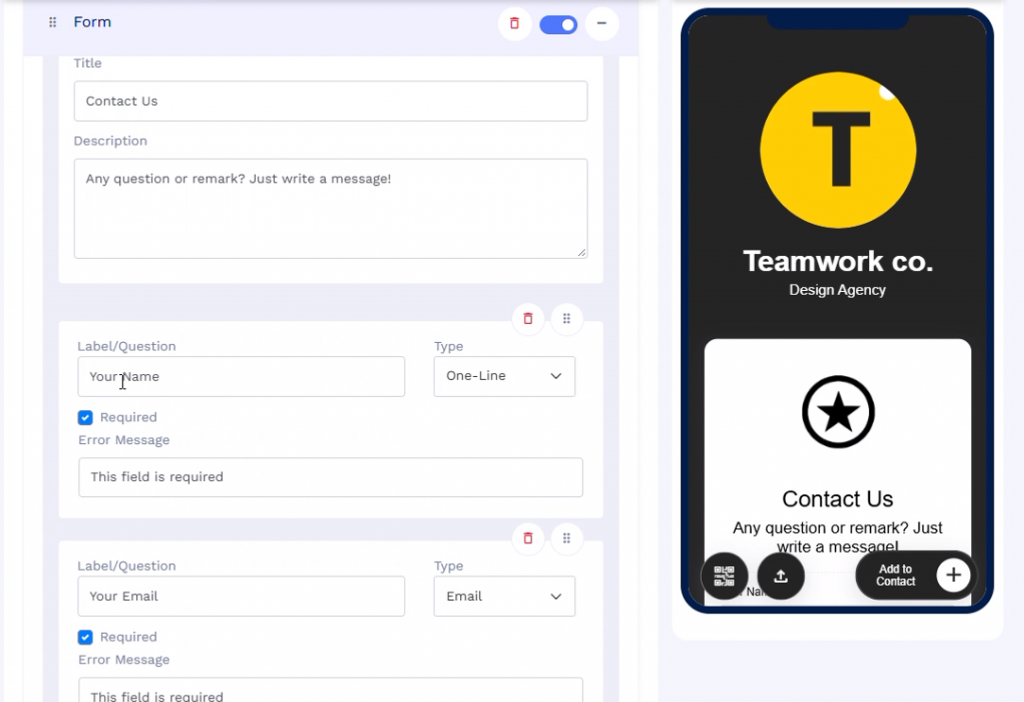
Schrëtt 2: Astellungen fir d'Formularintegratioun opmaachen
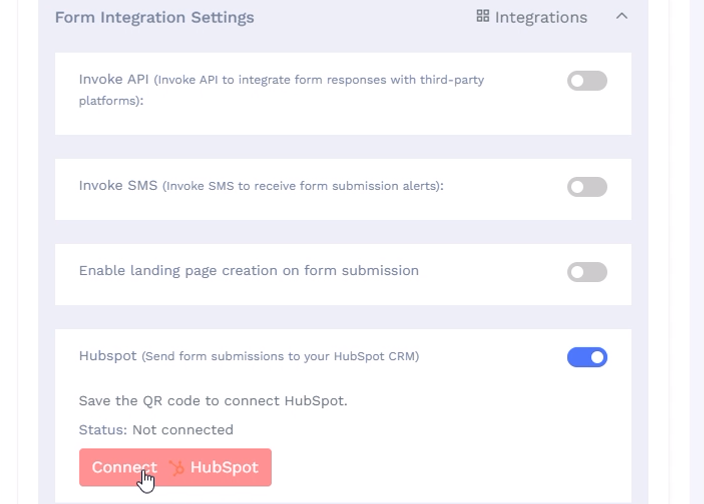
Scroll down to Astellungen fir d'Integratioun vu Formulairen am Formulaire-Editor.
Hei kënnt Dir konfiguréieren, wat geschéie soll, nodeems een de Formulaire ofginn huet. Fannt d'HubSpot-Integratioun a aktivéiert se.
Schrëtt 3: Äre HubSpot-Kont verbannen
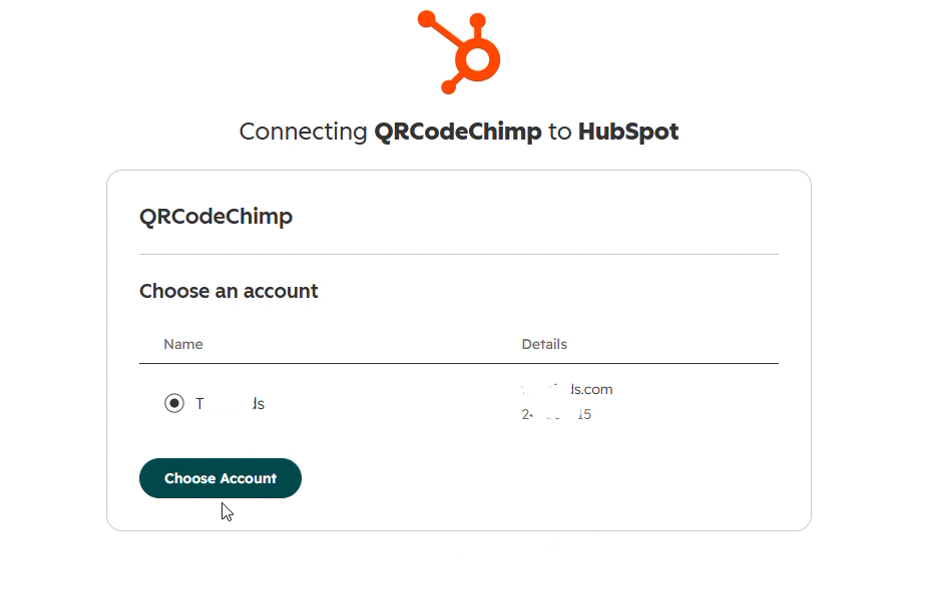
Klickt op d'Optioun fir HubSpot ze verbannen. Dir gitt op HubSpot weidergeleet fir ze autoriséieren. QRCodeChimp.
Wann Äre HubSpot Login Zougang zu verschiddene Konten huet, wielt de Kont aus, mat deem Dir verbannen wëllt.
Wielt de Kont aus a stëmmt d'Verbindung zou. HubSpot leet Iech dann zeréck op QRCodeChimp.
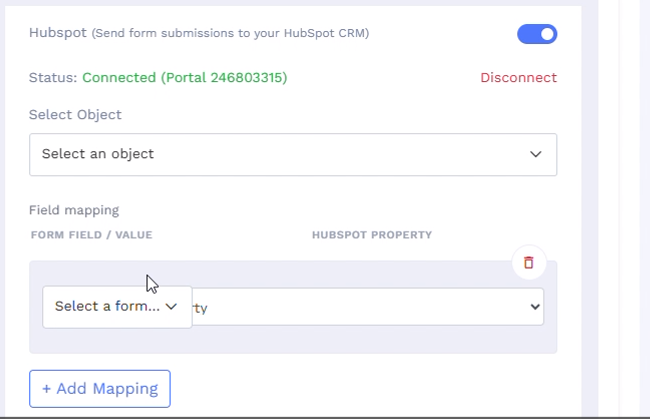
Soubal d'Verbindung fäerdeg ass, QRCodeChimp wäert HubSpot als weisen verbonne zesumme mat den Informatiounen iwwer de verbonnene Portal.
Geheimtipp: Wann Dir méi wéi ee HubSpot-Kont verwaltet, kontrolléiert d'Detailer vum Portal ier Dir weiderfuert. Dëst hëlleft sécherzestellen, datt Är Formulairen op de gewënschte Kont weidergeleet ginn.
Schrëtt 4: Wielt den HubSpot-Objet
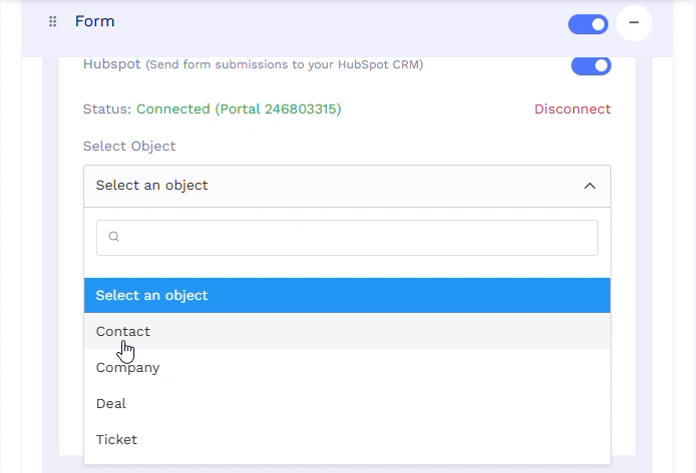
Als nächst öffnen de Wielt Objet fale loossen.
Wielt den Typ vum HubSpot-Datei, deen Dir wëllt QRCodeChimp kréeieren.
Déi verfügbar Optiounen, déi ugewise ginn, sinn:
- Kontakt
- Company
- Deal
- Ticket
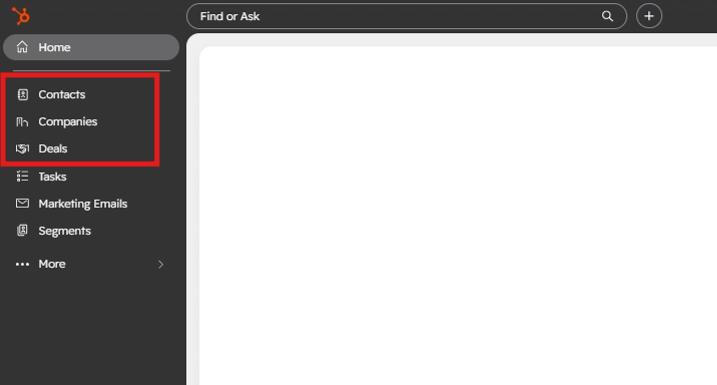
Fir Leads oder Kontaktdetailer ze sammelen, wielt Kontakt.
Är Formulairäntwerten ginn elo un HubSpot Contact records weidergeleet, baséiert op de Mappings, déi Dir als nächst konfiguréiert.
Schrëtt 5: Kaartéiert Är QRCodeChimp Felder op HubSpot
Elo erzielen QRCodeChimp wou all Formulaire-Äntwert an HubSpot soll higoen.
Fir all Formularfeld, dat Dir schécke wëllt, wielt déi entspriechend HubSpot-Eegeschaft aus. Füügt nëmme Mappings fir d'Donnéeën derbäi, déi Dir schécke wëllt.
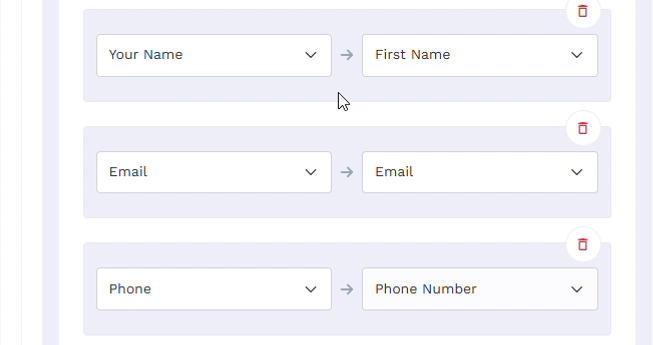
Net-kartéiert Felder sinn nach ëmmer Deel vun der QRCodeChimp Formulaireäntwert. Si sinn einfach net an der HubSpot-Aktioun abegraff.
Zum Beispill, loosst eis unhuelen, datt Äre Formulaire och enthält Ären Inquiry, awer Dir kartéiert dat Feld net.
E Benotzer kéint ofginn:
- Numm: Gwen
- E-Mail: gwen@abindustries.com
- Telefon: 8452170369
- Ufro: Präisufro
QRCodeChimp géif all véier Wäerter behalen.
HubSpot géif nëmmen kréien:
- Virnumm: Gwen
- E-Mail: gwen@abindustries.com
- Telefonsnummer: 8452170369
Wann Dir d'Ufroinformatioun och an HubSpot wëllt hunn, mappt se op eng passend HubSpot-Propriétéit.
Schrëtt 6: Äre Formulaire späicheren
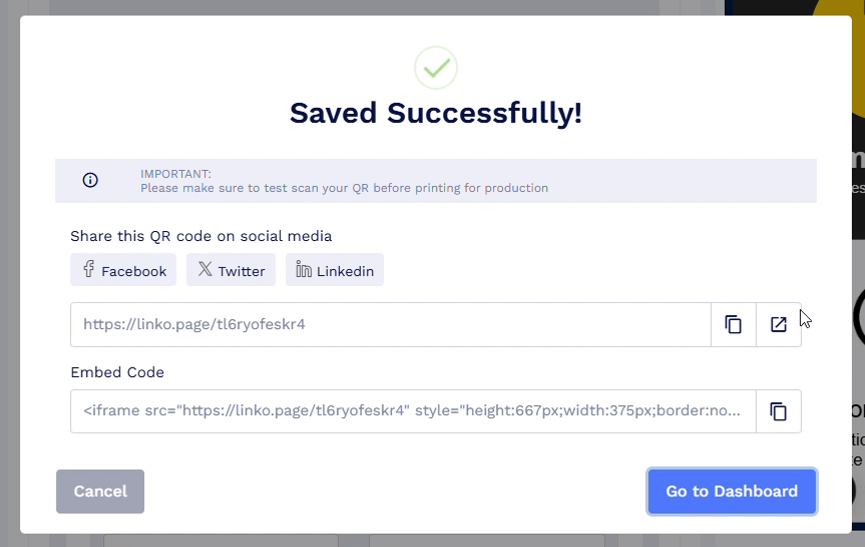
Soubal Äre HubSpot Kont, Objet- a Feldmappings fäerdeg sinn, späichert de Formulaire QR Code. QRCodeChimp wäert bestätegen, datt Är Ännerunge gespäichert goufen.
Är HubSpot Routing ass elo konfiguréiert.
Test Är HubSpot Integratioun
Ier Dir de Formulaire an enger Live-Kampagne benotzt, gitt eng Testäntwert of. Dëst erlaabt Iech béid Säiten vun der Integratioun ze bestätegen.
Schrëtt 7: De Live-Formular opmaachen an ausfëllen
Öffnet de Formulaire mat sengem QR-Code oder direkten Link. Fëllt d'Felder mat erkennbaren Testdaten aus.
Akzeptéiert déi néideg Konditiounen ier Dir de Formulaire ofgitt.

Schrëtt 8: De Formulaire ofginn
Gitt de fäerdege Formulaire of.
Dir sollt eng Bestätegungsmeldung gesinn, déi drop hiweist, datt QRCodeChimp huet d'Äntwert kritt.
Kontrolléiert d'Äntwert an QRCodeChimp
Schrëtt 9: Formulaire Äntwerten opmaachen
Géi zréck un Är QRCodeChimp Sproochen iwwersat.
Open Form Äntwerten.
Är nei Soumissioun sollt zesumme mat den Donnéeën, déi vum Benotzer aginn goufen, an der Äntwertenlëscht erschéngen.
Fir eist Beispill géift Dir den Numm, d'E-Mail-Adress, d'Telefonsnummer an d'Ufro vun der Gwen gesinn.
Dëst bestätegt dat QRCodeChimp huet de Formulaire kritt.

Iwwerpréift den HubSpot Integratiounsstatus
Den Empfang vun der Äntwert op de Formulaire an d'Schécken un HubSpot sinn zwou separat Deeler vum Prozess.
QRCodeChimp léisst Iech kontrolléieren ob d'HubSpot Aktioun erfollegräich ofgeschloss gouf.
Schrëtt 10: Integratiounsdetailer opmaachen
Open Integratioun Detailer fir d'Äntwert op d'Formular.
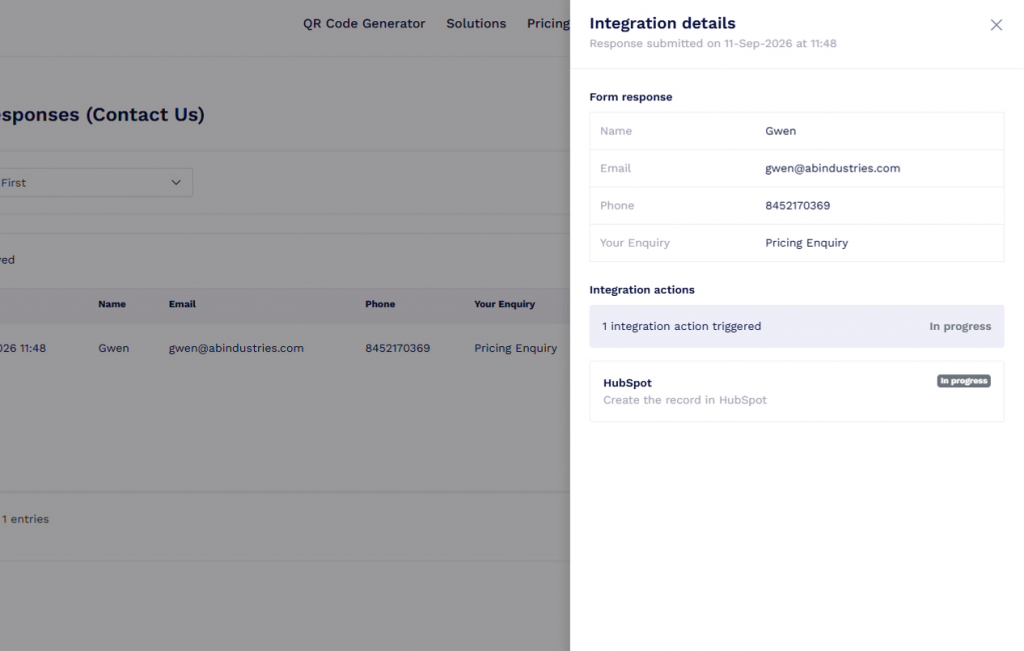
Fir eng erfollegräich Kontaktintegratioun weisen d'Detailer datt QRCodeChimp probéiert huet den Enregistrement an HubSpot ze erstellen an ob dës Aktioun erfollegräich war.
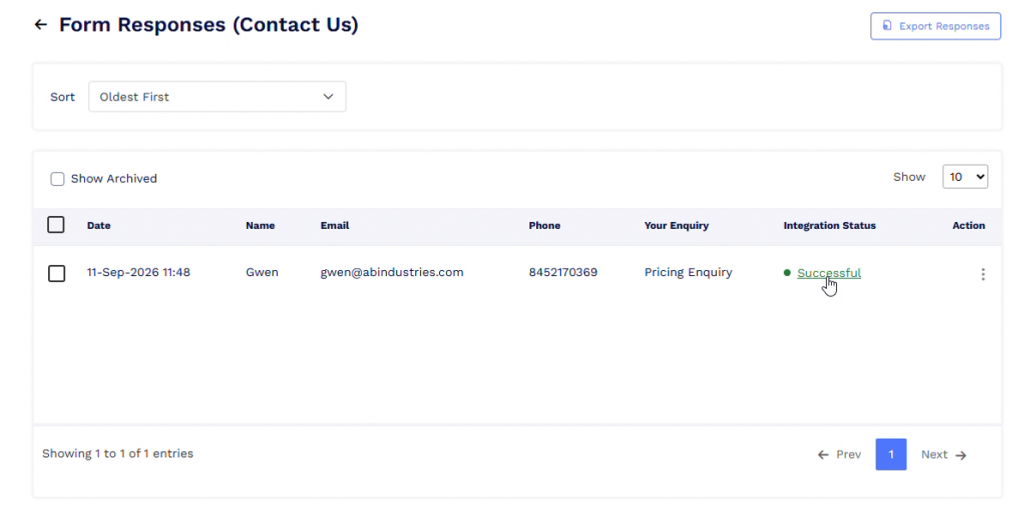
Schrëtt 11: Verifizéiert ob d'HubSpot Aktioun erfollegräich war
Soubal d'Integratioun ofgeschloss ass, kontrolléiert de Status vun der Aktioun.
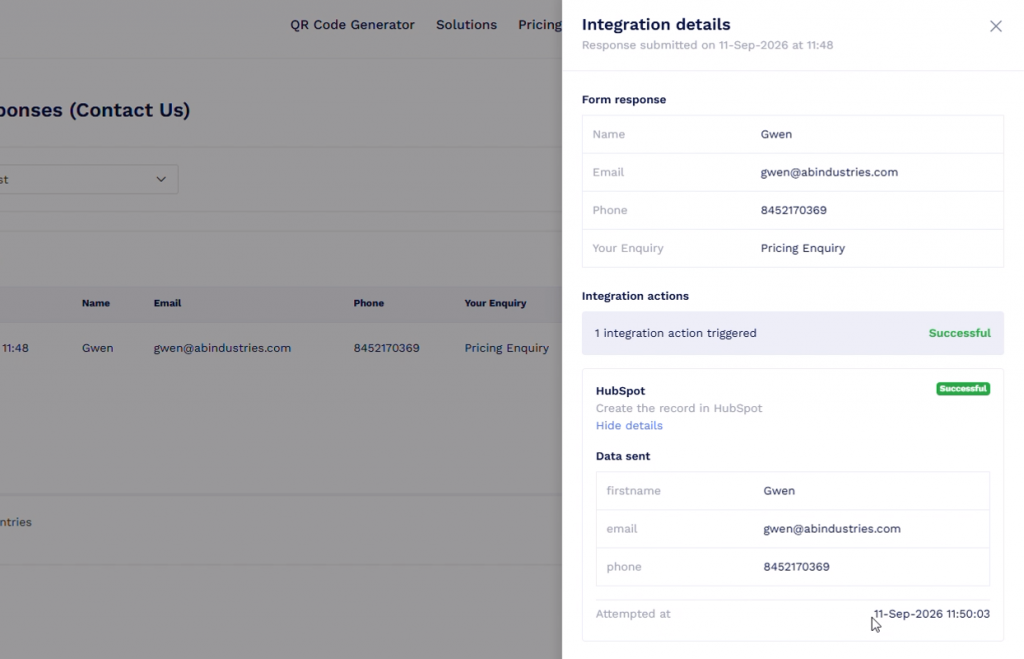
Eng erfollegräich Soumissioun weist datt eng Integratiounsaktioun ausgeléist gouf an datt d'HubSpot-Aktioun erfollegräich war.
Dir kënnt d'HubSpot Aktioun ausbauen fir déi genee Donnéeën ze iwwerpréiwen QRCodeChimp geschéckt.
Verifizéiert de Kontakt an HubSpot
Schrëtt 12: De Kontakt an HubSpot opmaachen
Soubal den Integratiounsstatus als erfollegräich ugewise gëtt, öffnet HubSpot.
Go ze Kontakter.
Sicht no der E-Mail-Adress oder dem Numm, deen an Ärer Testsendung benotzt gouf.
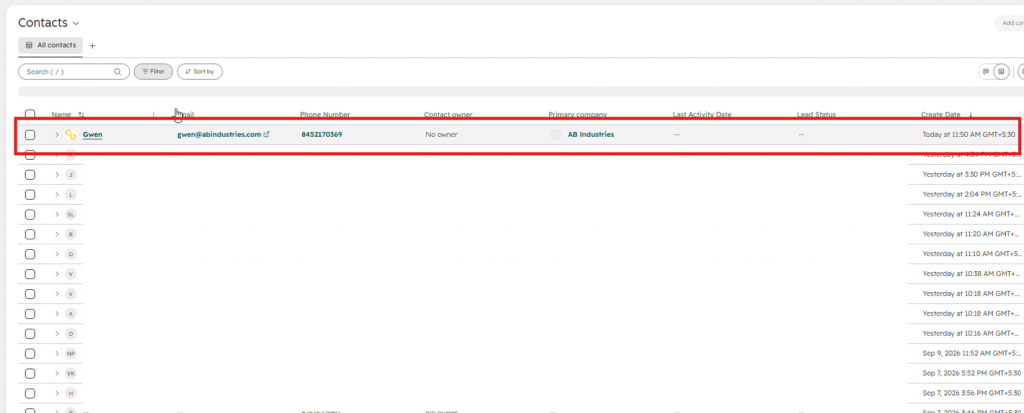
De neie Kontakt soll mat de gemappte Eegeschaften erschéngen.
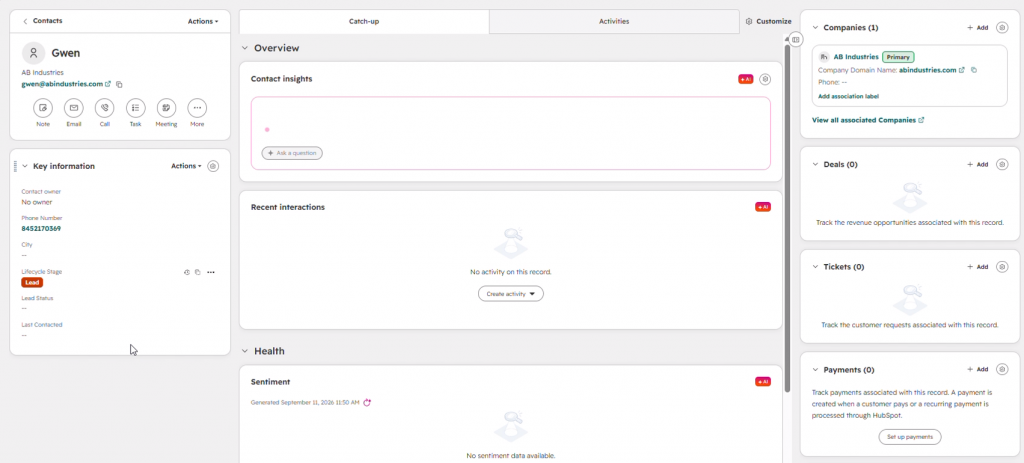
Dir hutt de Flow ofgeschloss:
De Visiteur schéckt de Formulaire of → QRCodeChimp Äntwert späichert → zougewisen Felder ginn geschéckt → HubSpot Kontakt gëtt erstallt
Firwat soll een souwuel d'Äntwerten op Formulairen ewéi och d'Integratiounsdetailer kontrolléieren?
Dës zwou Sektiounen beäntweren ënnerschiddlech Froen.
Formulaire Äntwerten soen Iech:
huet QRCodeChimp d'Soumissioun vum Benotzer kréien?
Integratiounsdetailer soen Iech:
Goufen déi kartéiert Donnéeën erfollegräich un HubSpot geschéckt?
Dës Ënnerscheedung ass nëtzlech bei der Problemléisung.
Zum Beispill kéint eng Äntwert richteg erschéngen an QRCodeChimp wärend d'HubSpot-Aktioun nach ëmmer veraarbecht gëtt oder op e Problem stéisst.
D'Iwwerpréiwung vun den Integratiounsdetailer hëlleft Iech ze identifizéieren, wéi en Deel vum Workflow Opmierksamkeet brauch.
Allgemeng Problemer fir ze kontrolléieren
Hei sinn e puer üblech Feeler a Problemer, op déi Dir beim Opstelle vun der Integratioun stousse kënnt.
HubSpot gëtt als net verbonnen ugewisen
Verbannt Äre HubSpot-Kont erëm iwwer d'Formularintegratiounsastellungen.
Wann Dir Zougang zu verschiddenen HubSpot-Konten hutt, gitt sécher datt Dir dee richtege bei der Autorisatioun auswielt.
D'Äntwert erschéngt an QRCodeChimp awer net HubSpot
Als éischt, op Integratioun Detailer fir déi Äntwert.
Kontrolléiert ob d'HubSpot-Aktioun als erfollegräich, amgaang oder net erfollegräich ugewise gëtt.
Bestätegt och, datt dat richtegt HubSpot-Objet ausgewielt gouf.
E puer Formularwäerter feelen an HubSpot
Iwwerpréift Är Feldkartung.
QRCodeChimp schéckt d'Felder, déi un HubSpot-Eegeschafte gemappt sinn. E Wäert kann nach ëmmer a Formulaireäntwerten existéieren, och wann en net an der HubSpot-Aktioun abegraff war.
E Feld gëtt un déi falsch HubSpot-Eegeschaft geschéckt
Gitt zréck an den Formulareditor a kontrolléiert d'Mappings.
Zum Beispill, bestätegt datt:
Telefon → Telefonsnummer
anstatt eng aner net verwandt HubSpot-Propriétéit.
Späichert de Formulaire nodeems Dir d'Mapping korrigéiert hutt.
Ech hunn en neit Formularfeld bäigefüügt
Wann Dir wëllt, datt dat neit Feld an HubSpot erschéngt, gitt zréck op Astellungen fir d'Integratioun vu Formulairen an déi néideg Mapping erstellen.
Einfach e Feld derbäisetzen QRCodeChimp De Formulaire decidéiert net automatesch wou dee Wäert an HubSpot soll kommen.
Conclusioun
Verbannen QRCodeChimp Formulairen mat HubSpot ginn Iech e direkten Wee vun enger Formulairesendung an Äert CRM.
Setzt d'Verbindung eemol op, wielt den HubSpot-Objet aus a mappt d'Felder un, déi Dir schécke wëllt. QRCodeChimp kann dann all komplett Äntwert späicheren, während déi mapped Daten op HubSpot routéiert ginn.
Dir kënnt och Integratiounsdetailer benotzen fir ze kucken, ob all HubSpot-Aktioun erfollegräich war a wéi eng Donnéeë geschéckt goufen.
Ier Dir Äre Formulaire ëffentlech publizéiert, gitt eng Testäntwert of a verifizéiert se a béiden QRCodeChimp an HubSpot. Soubal alles op der richteger Plaz erschéngt, ass Äre Formulaire prett fir nei Äntwerten an Äert CRM ze schécken.
Oft gestallten Froen
Brauch ech Zapier fir mech ze verbannen QRCodeChimp Formulairen op HubSpot?
Nee. QRCodeChimp ënnerstëtzt eng direkt HubSpot-Integratioun fir Formulairen, sou datt Dir Äre HubSpot-Kont verbannen a Felder vun dobannen ofbilden kënnt QRCodeChimp.
Huet QRCodeChimp all Formularfeld un HubSpot schécken?
Nee. HubSpot kritt d'Felder, déi Dir op HubSpot-Properties zouweist. Aner agereecht Felder kënnen nach ëmmer verfügbar bleiwen. QRCodeChimp Äntwerten op Formulairen.
Un wéi eng HubSpot-Daten kann ech Formulardaten schécken?
D'Integratioun léisst Iech den HubSpot-Objet während der Installatioun auswielen. Déi ugewise Optiounen enthalen Kontakt, Firma, Deal an Ticket.
Wéi schécken ech eng Äntwert op e Formulaire als HubSpot Kontakt?
wielt Kontakt als den HubSpot-Objet. Dann mappt Är QRCodeChimp Formularfelder un déi entspriechend HubSpot Kontakteigenschaften.
Zum Beispill:
- Ären Numm → Virnumm
- E-Mail → E-Mail
- Telefon → Telefonsnummer
Kann ech kontrolléieren ob eng Formulaireäntwert HubSpot erreecht huet?
Jo. Öffnet d'Äntwert an QRCodeChimp a kontrolléieren Integratioun DetailerEt weist d'Integratiounsaktioun, hire Status an d'Donnéeën, déi un HubSpot geschéckt goufen.
Firwat ass e Feld sichtbar an QRCodeChimp awer fehlt et an HubSpot?
D'Feld kéint net kartéiert gi sinn. QRCodeChimp späichert déi komplett Formulairäntwert, während d'HubSpot-Integratioun d'Felder schéckt, déi an Ärer Feldmapping konfiguréiert sinn.
Kann ech d'Feldmapping spéider änneren?
Jo. Ännert de Formulaire a gitt zréck op d'Astellungen vun der Formulaireintegratioun. Aktualiséiert Är Zouuerdnungen a späichert de Formulaire.
Soll ech d'Integratioun testen, ier ech de QR-Code benotzen?
Jo. Gitt eng Testäntwert of a verifizéiert se als éischt ënner Formulaireäntwerten. Da kontrolléiert d'Integratiounsdetailer a bestätegt, datt den Enregistrement korrekt an HubSpot erschéngt.
Dir kënnt och gär
Ären KI-ugedriwwenen QR Assistent: Trefft QRCodeChimpMCP Integratioun
Entdeckt wéi QRCodeChimp Mat der MCP-Integratioun kënnt Dir QR-Coden mat Hëllef vun KI-Assistenten wéi ChatGPT a Claude erstellen, verwalten a verfollegen. Verbënnt Äre Kont haut nach.
Iessbar QR Coden: Wéi een se mécht + Beispiller aus der Praxis
En iessbare QR-Code ass e scannbare QR-Code, deen ausgedréckt oder aus Materialien geformt gëtt, déi sécher sinn ze iessen. Hei ass wéi een iessbar QR-Coden erstellt, op wat een oppasse soll a wéi een se gutt notze kann.
Erklärung vun GS1 Applikatiounsidentifikatoren: GTIN, Batch, Serial, Verfallsdatum a méi
Dëse Guide erkläert déi wichtegst GS1 Applikatiounsidentifikatoren, déi fir d'Produktidentifikatioun, d'Verfolgbarkeet, den Handel an d'Verpakung benotzt ginn.
Wéi ee Kaarte gruppéiert QRCodeChimp Entra ID Astellung
Léiert digital Visitenkaarten effektiv ze organiséieren mat Hëllef vun QRCodeChimp Entra ID Gruppéierung. Vereinfacht d'Kaarteverwaltung no Grupp, Filter oder All-in-One.
beléifsten
Kontakt Sales
