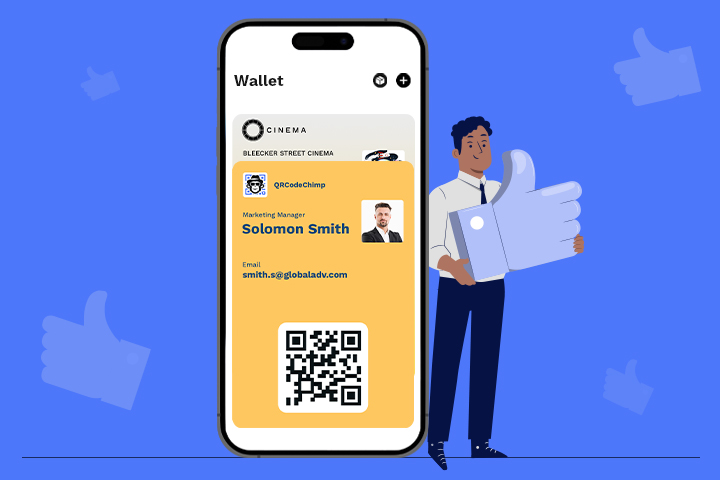
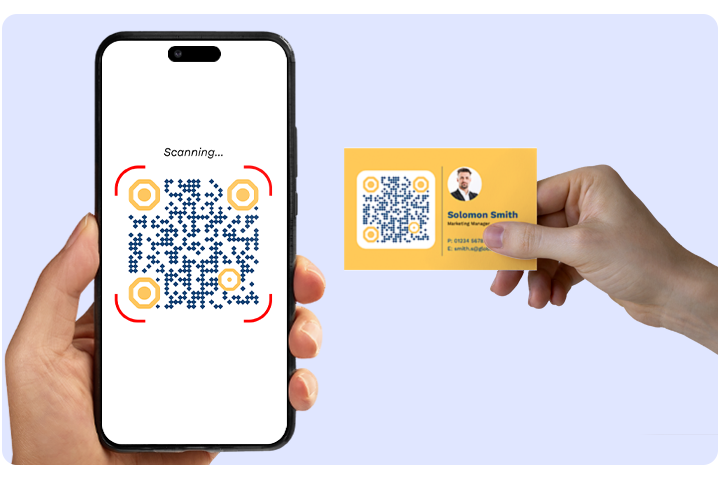
Eng Apple Wallet Visitenkaart setzt Är Kontaktdetailer séier op engem iPhone oder Apple Watch zougänglech. Amplaz eng gedréckte Kaart ze ginn oder een ze froen, Är Nummer anzeginn, kënnt Dir Är Kaart vun Apple Wallet opmaachen, de QR-Code weisen an déi aner Persoun Är Donnéeën op hirem Telefon kucken a späicheren loossen.
Apple Wallet ersetzt Är digital Visitenkaart net. Et funktionéiert als Schnellzougangsschicht dofir, sou datt Är Kaart live, aktuell a liicht ze deelen ass während perséinleche Gespréicher. Dëse Guide erkläert wat eng Apple Wallet Visitenkaart ass, wéi een eng erstellt a personaliséiert. QRCodeChimp, a wéi een eng Visitenkaart an den Apple Wallet bäifüügt.
- Wat ass eng Apple Wallet Visitenkaart?
- Wéi een eng Apple Wallet Visitenkaart erstellt
- Wéi een eng Visitenkaart an den Apple Wallet bäifüügt
- Apple Wallet Visitenkaart vs. eng gedréckte Kaart
- Virdeeler vun enger Apple Wallet Visitenkaart
- Bescht Praktiken fir Är Apple Wallet Visitenkaart
- Erstellt Är Apple Wallet Visitenkaart mat QRCodeChimp
- Oft gestallten Froen
Wat ass eng Apple Wallet Visitenkaart?
Eng Apple Wallet Visitenkaart ass e Wallet-Pass, deen op Är digital Visitenkaart verlinkt ass. Soubal se an Apple Wallet gespäichert ass, kritt Dir séieren Zougang zu Ärer QR-Code Visitenkaart iwwer déi bekannt Wallet-Interface um iPhone an der Apple Watch.
De Pass déngt als Ofkierzung zu Ärer digitaler Visittekaart. Är digital Kaart kann Ären Numm, Telefonsnummer, E-Mailadress, Berufsbezeechnung, Firmendetailer, Websäit, sozial Linken, Standuert, Portfolio, Dokumenter, Videoen a méi enthalen. Apple Wallet mécht et einfach méi einfach, dës Kaart opzemaachen an ze weisen, wann Dir een trefft.
All Pass enthält e QR-Code. Wann Dir de Pass weist, kann déi aner Persoun de Code scannen, Är digital Visittekaart opmaachen an Är Kontaktdetailer späicheren, wann se dat wëll.
Wéi een eng Apple Wallet Visitenkaart erstellt
Erstellt eng Visitenkaart vun Apple Wallet an QRCodeChimp geschitt an zwou Etappen. Als éischt erstellt Dir Är digital Visitenkaart a späichert se. Dann personaliséiert Dir hiren Apple Wallet Pass.
Ier Dir de Pass personaliséiert, gitt sécher datt Är digital Visitenkaart en Profilnumm an eng Ënnertitel enthält. Apple Wallet brauch béid Felder fir de Pass ze generéieren.
Schrëtt 1: Erstellt Är digital Visittekaart in QRCodeChimp a späichert se. Wann Dir schonn eng Kaart hutt, gitt op den nächste Schrëtt.
Schrëtt 2: Öffnen d'Apple Wallet Astellungen op zwou Weeër:
- Vum Armaturenbrett: Fannt Är Kaart, klickt op de Menü "Méi" (3 Punkten) a wielt "Apple Wallet".

- Beim Ännere vun der Kaart: Maacht d'Kaart fir d'Änneren op, gitt op den Tab "Design/Astellungen" a klickt op "Apple/Google Wallet Astellungen".

Schrëtt 3: Am Personnalisatiouns-Pop-up wielt den Apple Wallet-Tab, wann en nach net ausgewielt ass.

Schrëtt 4: Setzt Är Faarwen un, fir datt se zu Ärer Mark passen. Wielt eng Hannergrondfaarf, eng primär Textfaarf an eng sekundär Textfaarf. Dir kënnt Hexadezimalcoden fir eng präzis Markeniwwereneestëmmung benotzen. D'Live-Virschau lénks aktualiséiert sech, wann Dir Ännerunge maacht.

Schrëtt 5: Klickt op Späicheren fir den Design unzewenden, an da maacht de Pop-up-Fënster zou. Är Apple Wallet Visittekaart ass prett fir ze deelen.

Well de QR-Code Är digital Visitenkaart live opmécht, gesäit jiddereen, deen se scannt, ëmmer Är aktuellst Detailer.
Eng Saach ze beuechten: De Wallet-Pass selwer gëtt als Snapshot gespäichert. Wann Dir d'Faarwe vum Pass oder d'Felder, déi um Pass ugewise ginn, ännert, wéi zum Beispill den Profilnumm oder d'Ënnertitel, musst Dir d'Kaart nach eng Kéier an den Apple Wallet bäifügen, fir datt dës Ännerungen um Pass erschéngen. Déi digital Visitenkaart hannert dem QR-Code aktualiséiert sech an all Fall automatesch.
Wéi een eng Visitenkaart an den Apple Wallet bäifüügt
Dir kënnt Är digital Visitenkaart vun engem iPhone un den Apple Wallet bäifügen. Dëst gëtt Iech séieren Zougang zu Ärer Kaart wärend Reuniounen, Eventer, Clientbesich a Networking-Gespréicher.
Schrëtt 1: Scannt de QR-Code vun der digitaler Visitenkaart mat engem iPhone.

Schrëtt 2: Tippt op d'QR-Code-Symbol op der Säit vun der digitaler Visitenkaart.

Schrëtt 3: Tippt op Späicheren an Apple Wallet.

Schrëtt 4: Tippt op Erlaaben, fir datt de Pass opmaache kann.

Schrëtt 5: Tippt op "Addéieren". D'Kaart ass elo am Apple Wallet gespäichert a kann gedeelt ginn.

Wann Dir Är Kaart bäigefüügt hutt, kënnt Dir Apple Wallet opmaachen, wann Dir Är Kaart deele wëllt. Weist de QR-Code, an déi aner Persoun kann en scannen, fir Är digital Visitenkaart ze gesinn.
Kuckt dëst un séier Video fir ze kucken, wéi Dir Är digital Visitenkaart Schrëtt fir Schrëtt an den Apple Wallet bäifüügt.
Apple Wallet Visitenkaart vs. eng gedréckte Kaart
De Wäert vun enger Apple Wallet Visitenkaart gëtt méi kloer, wann een se mat enger gedréckter Kaart an engem einfachen digitale Kaartelink vergläicht. Gedréckte Kaarte si fix. Linke si nëtzlech, awer si kënnen a Chats oder E-Maile verstoppt ginn. Apple Wallet hält Är Kaart einfach zougänglech, wann Dir se braucht.
| Gedréckte Kaart | Digital Kaart Link | Apple Portemonnaie Business Card | |
|---|---|---|---|
| Wéi et gedeelt gëtt | Perséinlech iwwerreecht | Als Link oder QR-Code geschéckt | Aus Apple Wallet gewise an duerch QR-Scan opgemaach |
| Update Informatioun | Erfuerdert en Neidrock | Öffnet déi lescht Livekaart | Öffnet déi lescht Livekaart |
| Markenpresentatioun | Nom Drécken reparéiert | Hängt vum Design vun der Kaart of | De Wallet Pass kann ugepasst ginn, fir datt en zu Ärer Mark passt |
| Käschten no enger Ännerung | Neien Oplaf néideg | Keng Käschte fir den Nodrock | Keng Käschte fir den Nodrock |
| Scannen Analytics | Nët accessible | sinn | sinn |
Eng gedréckte Kaart gëtt agefruer, soubal se den Drécker verléisst. Eng Apple Wallet Visitenkaart bleift mat Ärer Live-digitalkaart verbonnen, suergt fir einfach Deelen an hëlleft Iech d'Interaktioun vun Offline-Netzwierker ze verfollegen.
💡 Fir e detailléierte Verglach, kuckt w.e.g. kierperlech vs. digital Visitenkaarten.
Virdeeler vun enger Apple Wallet Visitenkaart

Eng Apple Wallet Visitenkaart ass nëtzlech, well se kleng Reibungspunkte beim Netzwierk ewechhëlt. Dir musst net no engem Link sichen, gedréckte Kaarte mat Iech droen oder Iech Suergen iwwer d'Deele vun veralteten Informatiounen maachen.
Et ënnerstëtzt och e bessere Suivi. Wann Är Kaart méi einfach zougänglech a gescannt ka ginn, kënne méi Leit Är Donnéeën gesinn, Äre Kontakt späicheren an den nächste Schrëtt maachen.
- Schnell Zougang: Är Kaart ass iwwer Apple Wallet verfügbar, wann Dir se braucht.
- Kontaktlos Deelen: Déi aner Persoun scannt Äre QR-Code an mécht Är digital Visitenkaart op, ouni eppes ze tippen.
- Ëmmer aktuell: Är digital Visittekaart kann aktualiséiert ginn, wann Är Roll, Nummer, Link oder Firmendetailer sech änneren, an all Persoun, déi Äre Pass scannt, gesäit déi lescht Versioun.
- Besser Markenkonsistenz: Benotzerdefinéiert Faarwen hëllefen Ärem Wallet Pass Ärem perséinlechen oder Firmenbranding gerecht ze ginn.
- Manner Offall fir Nodréck: Dir braucht net all Kéier en neien Drockbatch, wann Är Informatioune sech änneren.
- Moossbar Engagement: Scananalysen hëllefen Iech ze verstoen, wéi dacks d'Leit mat Ärer Kaart interagéieren.
Fir Professioneller bedeit dat manner verpasst Follow-ups. Fir Betriber bedeit et e méi konsequenten Austausch vu Kontakter tëscht Verkafsteams, Recruteuren, Beroder, Eventteams a Mataarbechter um Terrain.
Bescht Praktiken fir Är Apple Wallet Visitenkaart
Eng gutt Apple Wallet Visitenkaart soll einfach ze scannen, einfach ze verstoen a praktesch no der éischter Interaktioun sinn. D'Zil ass net nëmmen eng Kaart ze deelen. D'Zil ass der anerer Persoun ze hëllefen ze handelen, während d'Gespréich nach frësch ass.
✅ Halt den Design propper
Benotzt en einfachen, markéierten Design, deen sech gutt op engem klenge Bildschierm liest. Wielt Faarwen mat genuch Kontrast a vermeit alles, wat de Pass iwwerfëllt ausgesäit léisst.
De Wallet-Pass ass nëmmen den Zougangspunkt. Halt en propper a loosst Är digital Visitenkaart déi méi déifgräifend Informatiounen droen.
✅ Füügt nëmmen dat bäi, wat seng Plaz verdéngt
Är digital Visitenkaart soll déi Detailer enthalen, déi en neie Kontakt tatsächlech brauch. Füügt Ären Numm, Är Bezeechnung, Är Firma, Är Telefonsnummer, Är E-Mailadress, Är Websäit a relevant sozial Profiler derbäi.
Jee no Ärer Roll kënnt Dir och e Portfolio, eng Broschür, e Buchungslink, e Standuert, eng Produktsäit, e Video oder e Formulaire bäifügen. Vermeit et, ze vill Linken derbäizesetzen, wa se kee kloert Geschäftszil ënnerstëtzen.
✅ Maacht déi nächst Aktioun kloer
Entscheet wat Dir wëllt, datt en neie Kontakt mécht, nodeems hien Är Kaart gescannt huet. Hie muss Äre Kontakt eventuell späicheren, eng Versammlung buchen, Är Websäit besichen, Äert Portfolio ukucken, e Formulaire ofginn oder Äert Verkafsteam kontaktéieren.
Maacht deen nächste Schrëtt einfach op Ärer digitaler Visitenkaart ze fannen.
✅ Halt Är Kaart um neiste Stand
Iwwerpréift Är Visittekaart, wann Är Roll, Telefonsnummer, Websäit, Kalennerlink, Adress, Produktsäit oder Markenelementer sech änneren. Dëst ass ee vun de gréissten Virdeeler géintiwwer gedréckte Visittekaarten.
Fir Équipen hëllefen zentraliséiert digital Visitenkaarten, d'Mataarbechterinformatioun korrekt ze halen an den Deele vun veralteten Kontakter ze reduzéieren.
Wann Dir den Design vun Ärem Pass oder d'Felder um Pass ännert, denkt drun d'Kaart nach eng Kéier an den Apple Wallet bäizefügen, fir datt de Pass d'Aktualiséierung reflektéiert.
✅ Benotzt et do wou et perséinlech Networking gëtt
Apple Wallet Visitenkaarte funktionéieren am beschten a Momenter wou Geschwindegkeet wichteg ass: Messen, Konferenzen, Clientstreffen, Immobiliebesich, Rekrutéierungsveranstaltungen, Geschäftsberodungen, Verkafsgespréicher a Geschäftsnetzwierkssessiounen.
Wat méi einfach Är Kaart opzemaachen ass, wat méi wahrscheinlech ass et, datt Dir se am richtege Moment deelt.
💡 Fir méi Orientéierung, kuckt w.e.g. wat soll een op eng digital Visitenkaart schreiwen.
Erstellt Är Apple Wallet Visitenkaart mat QRCodeChimp
QRCodeChimp hëlleft Iech eng digital Visitenkaart ze erstellen, hiren Apple Wallet Pass ze personaliséieren an se mat engem QR-Code ze deelen. Dir kënnt Är Kaartendetailer zu all Moment aktualiséieren, e branded Look behalen an déiselwecht Kaart fir Reuniounen, Eventer, Verkafsbesich an alldeeglech Networking benotzen.
Fir Privatpersounen heescht dat, datt Är Kaart ëmmer um Telefon prett ass.
Fir Betriber hëlleft et, d'Kontaktdeelung tëscht den Équipen ze standardiséieren. Mataarbechter kënnen digital Visitenkaarten mat Markennumm op Messen, Konferenzen, Clientstreffen, Geschäfter a Feldbesich benotzen. Betriber kënnen den Nodrock reduzéieren, d'Markenkonsistenz verbesseren, e méi schnelle Follow-up ënnerstëtzen an d'Interaktioun vun Offline-Interaktiounen verfollegen.
Oft gestallten Froen
Ass eng Apple Wallet Visitenkaart gratis ze kreéieren?
Jo. Dir kënnt eng digital Visitenkaart erstellen an se an den Apple Wallet bäifügen mat QRCodeChimp's gratis Plang. Bezuelte Pläng addéieren fortgeschratt Funktiounen fir Benotzer a Geschäfter, déi méi Personaliséierung, Skalierbarkeet a Teammanagement brauchen.
Brauch ech d'Apple Wallet App fir meng Kaart ze deelen?
Dir braucht Apple Wallet fir Är eege Kaart als Wallet-Pass ze späicheren. Déi aner Persoun kann Är digital Visittekaart weiderhin opmaachen andeems se de QR-Code scannt oder Äre Kaartelink benotzt, och wann se se net an Apple Wallet späichert.
Kann ech e QR-Code an den Apple Wallet bäifügen?
Jo. Mat QRCodeChimp, Är Apple Wallet Visitenkaart enthält e QR-Code, deen op Är digital Visitenkaart verlinkt. Dir kënnt de Pass an Apple Wallet späicheren an de QR-Code uweisen, wann Dir Är Kontaktdetailer deele wëllt.
Funktionéiert et op der Apple Watch?
Jo. Soubal de Pass am Apple Wallet gespäichert ass, kann en op enger gekoppelter Apple Watch verfügbar sinn, sou datt Dir Är Kaart einfach um Handgelenk kënnt weisen.
Kann ech meng Kaart änneren nodeems se gespäichert gouf?
Jo. De Wallet-Pass ass mat Ärer digitaler Visittekaart verbonnen, sou datt wann Dir Är Kaartendetailer aktualiséiert QRCodeChimp, jiddereen, deen de QR-Code scannt, gesäit déi aktuellst Informatiounen. Ännerungen um Pass selwer funktionéieren anescht. Wann Dir d'Pasffaarwen, den Profilnumm oder d'Ënnertitel aktualiséiert, musst Dir d'Kaart nach eng Kéier an den Apple Wallet bäifügen, fir datt den aktualiséierte Pass op Ärem Apparat ugewise gëtt.
Wat ass mat Android Benotzer?
QRCodeChimp ënnerstëtzt och Google Wallet. Android Benotzer kënnen e kompatiblen digitale Visittekaartpass op Google Wallet späicheren, während iPhone Benotzer Apple Wallet benotze kënnen.
Ass eng Apple Wallet Visitenkaart besser wéi eng gedréckte Visitenkaart?
Eng Apple Wallet Visitenkaart ass méi einfach ze aktualiséieren, méi séier zougänglech a méi moossbar wéi eng gedréckte Kaart. Gedréckte Kaarte kënnen nach ëmmer a verschiddenen Astellungen funktionéieren, awer si kënnen keng Live-Updates, Linken, Medien, Formulairen oder Scananalysen uweisen.
Dir kënnt och gär
Digital Business Card Statistiken am Joer 2026: Benotzung, Uwendungen, Adoptioun an Top Spiller
Entdeckt e puer wichteg Statistike fir digital Visittekaarten, dorënner d'Maartgréisst vun digitale Visittekaarten, zesumme mat hire Schlësselfuerer, wéi d'Leit se benotzen, a vill méi.
Wéi Geschäfter Clientsfeedback sammele kënnen ouni datt d'Mataarbechter et froen
Erstellt e Feedback-QR-Code fir Geschäfter, fir Feedback vu Clienten ze sammelen, ouni op Ufroe vum Personal ze vertrauen. Léiert wou Dir en placéiere kënnt a verbessert d'Äntwerten.
Kënnt Dir e UPC Barcode an e GS1 QR Code konvertéieren?
Kënnt Dir e UPC-Barcode an e GS1 QR-Code konvertéieren? Kuckt wéi GTINs zu GS1 Digital Link Coden ginn, a firwat UPC-Barcoden net direkt verschwannen.
Feldsperrung fir digital Visitenkaarten: Zougang deelen ouni Kontroll ze verléieren
Léiert wéi QRCodeChimpD'Feldsperrung fir digital Visitenkaarten hëlleft den Équipen, Ännerungen ze kontrolléieren, Markendetailer ze schützen a Konsistenz a groussem Moossstaf ze garantéieren.
beléifsten
Kontakt Sales